SideBell 隨身鈴 · 使用教學

一個 App,兩台裝置各扮演一個角色
中文 · English

兩台裝置都由照顧者設定,病友只需要按格子。兩章各自獨立,手上拿哪一台就看哪一章。先設定病友端,這樣設定第二台時連線會當場接上。

SideBell 是照護輔助呼叫工具,不能取代緊急醫療警報服務。緊急狀況請撥打 119。本 App 透過藍牙運作,距離有限;App 被關閉或裝置沒電時無法傳送呼叫。
目錄

開始之前

不需要:網路、Wi-Fi、註冊帳號、訂閱,也不需要在 iOS 的「設定 → 藍牙」裡配對。SideBell 會自己找到另一台。

第一章 · 病友端

放在病友身邊的那台。設定好之後就一直開著,病友只需要按格子。

1勾選說明,允許藍牙

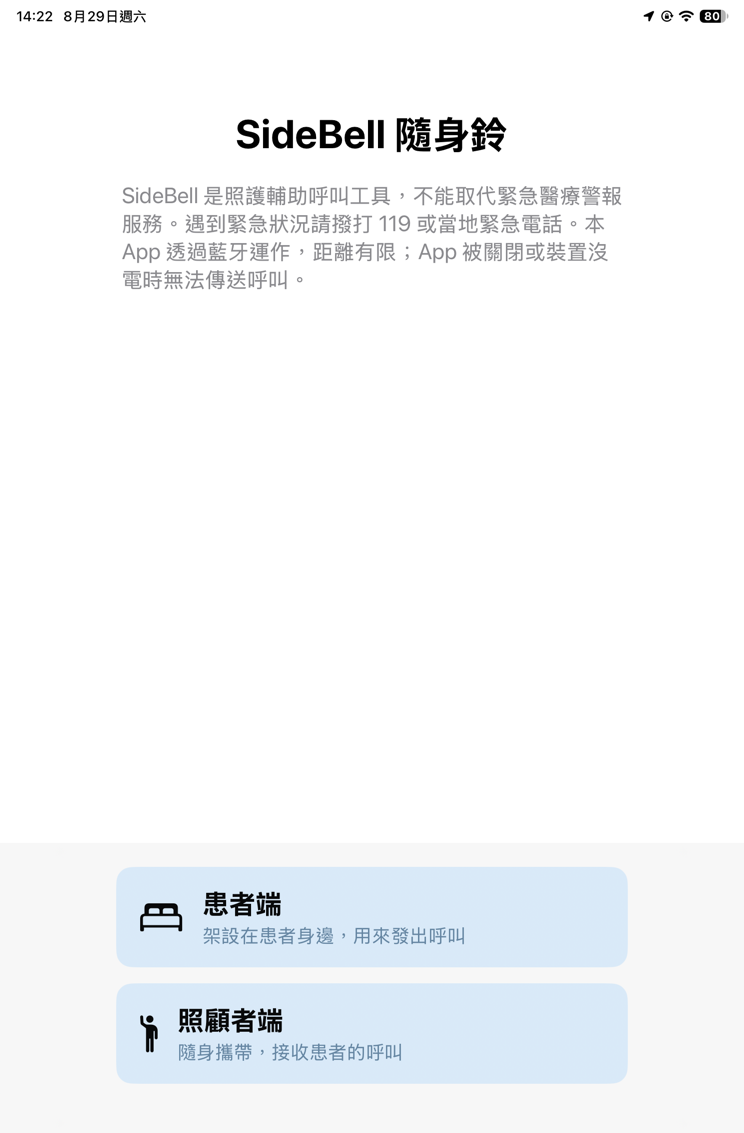
打開 SideBell,底下兩張角色卡片是灰的、按不動。
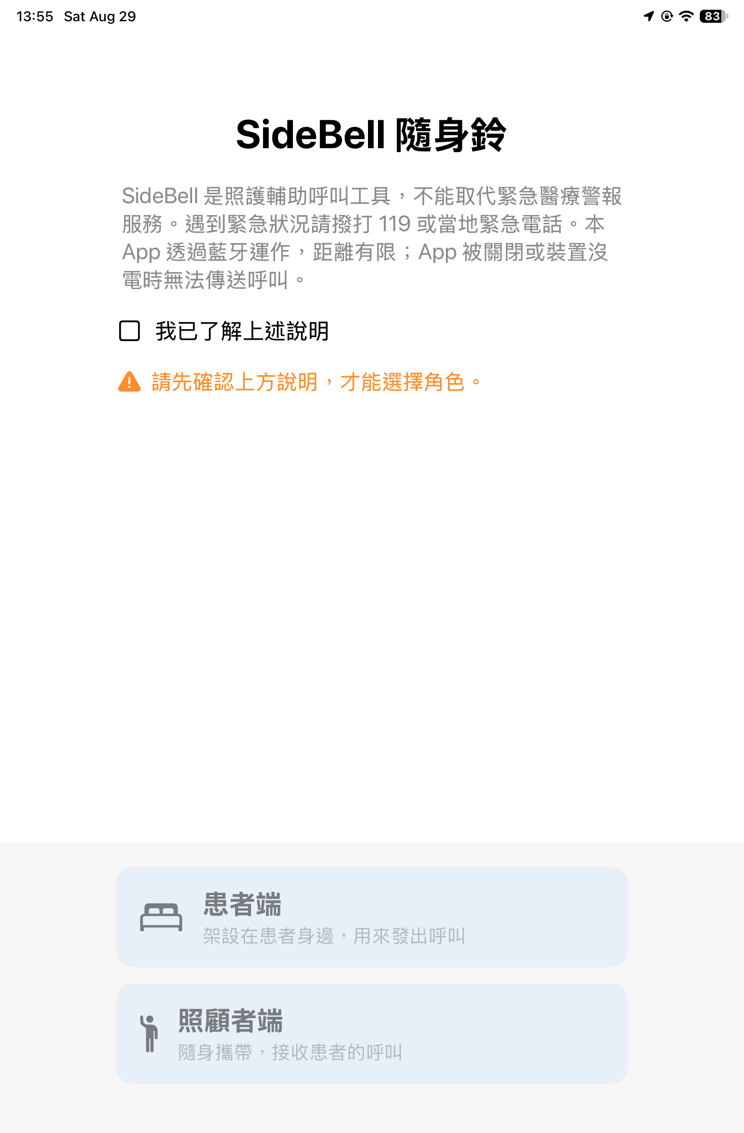
說明畫面,下方有未勾選的核取方塊與橘色提示,再下方是兩張灰掉的角色卡片
橘字寫著「請先確認上方說明,才能選擇角色」。
先勾選「我已了解上述說明」,卡片才會變成可以按。直接點卡片沒有反應,那不是當機。

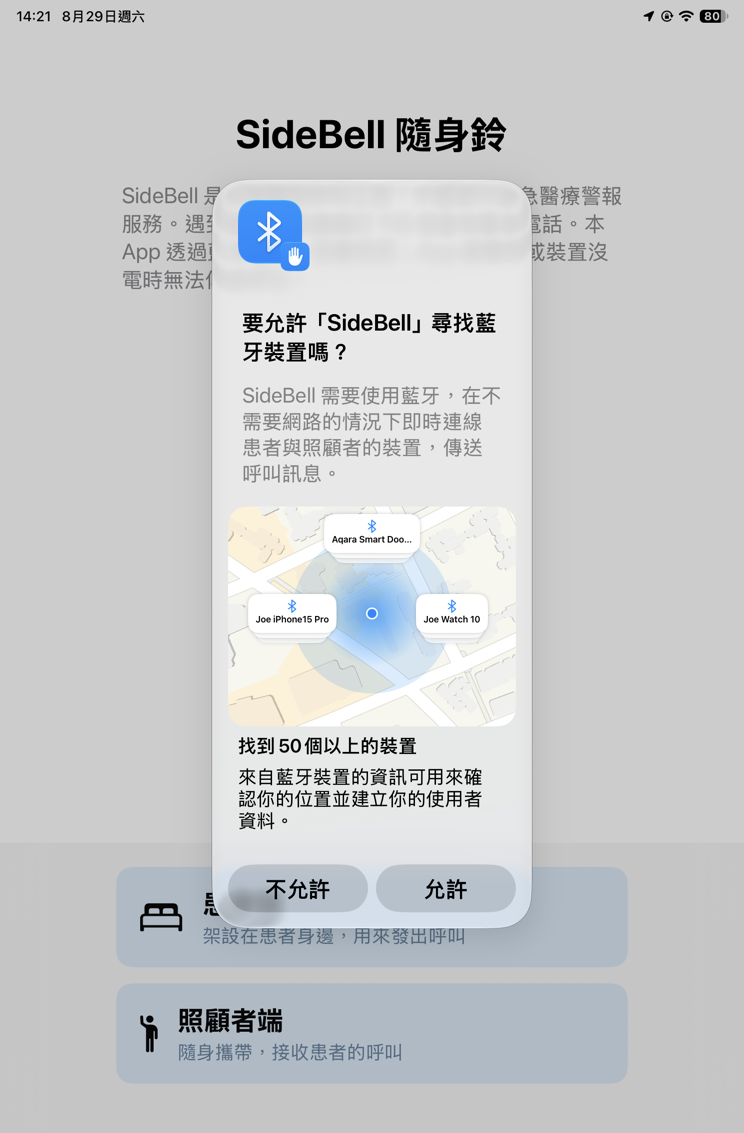
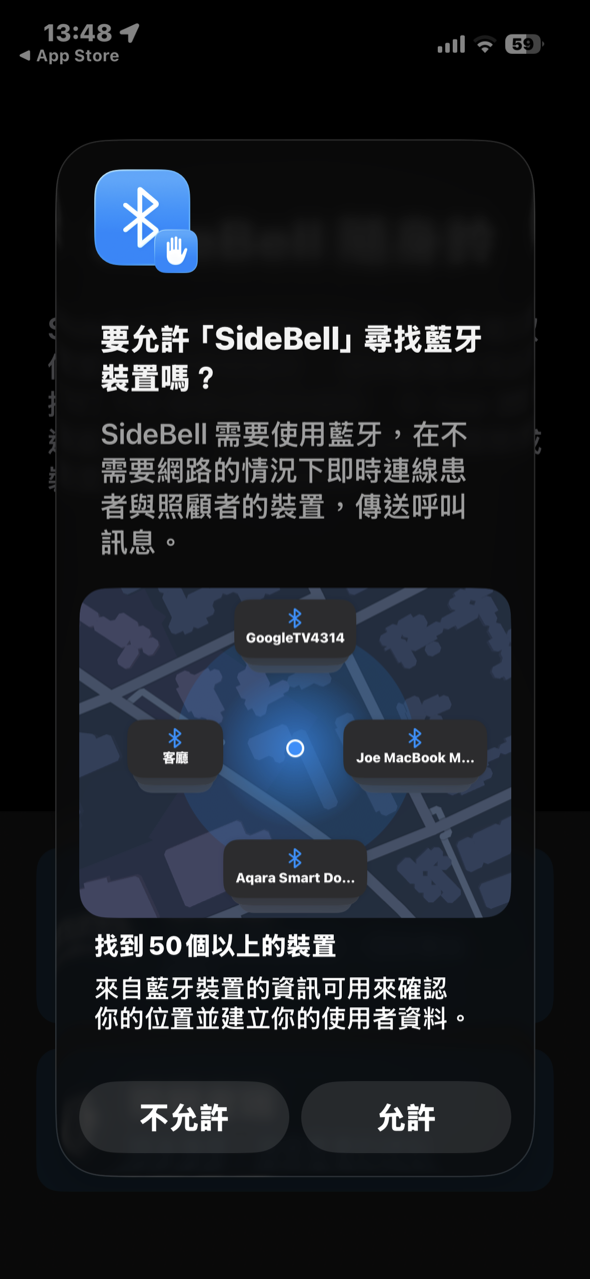
勾選的那一刻,藍牙詢問會跳出來。

iOS 系統詢問是否允許 SideBell 尋找藍牙裝置
「允許」。藍牙是唯一的傳送方式,按「不允許」App 就不能用。

病友端只有這一個權限,照顧者端會多一個「通知」。

2選擇角色

勾選之後的說明畫面,核取方塊與提示消失,兩張角色卡片變成藍色
卡片變藍就可以按了。核取方塊和那行橘字會一起收起來,整塊不見是正常的。

「病友端」。選錯了可以在設定裡切換。

3主畫面

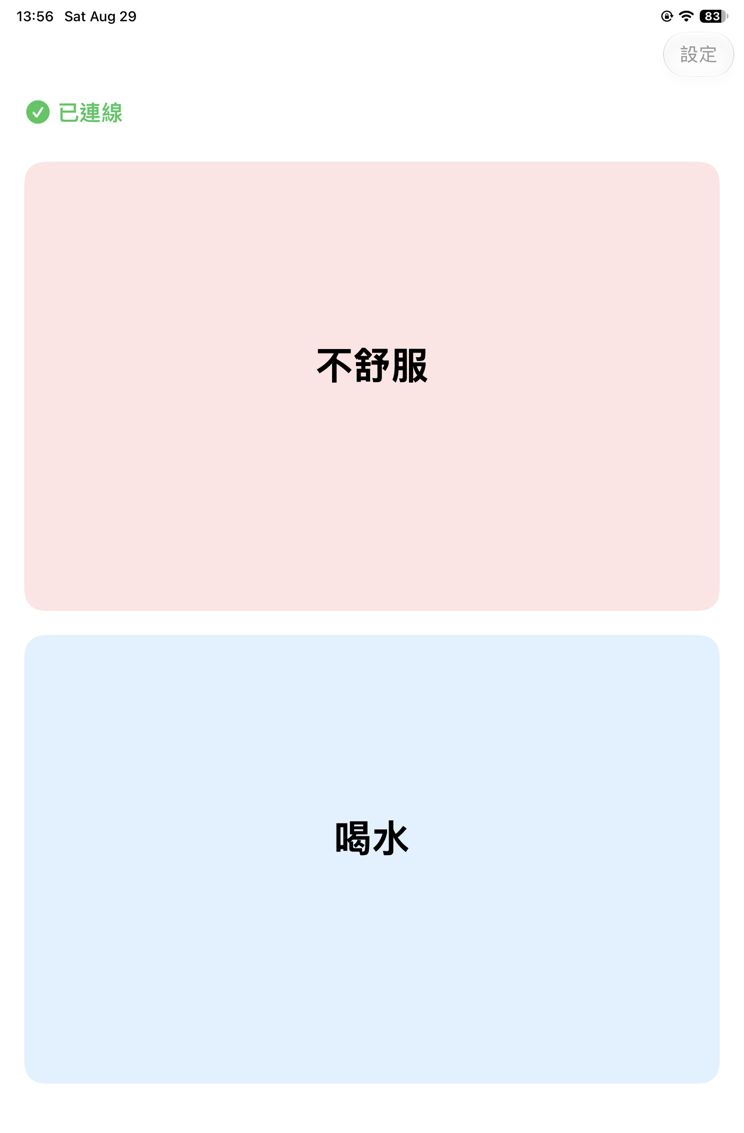
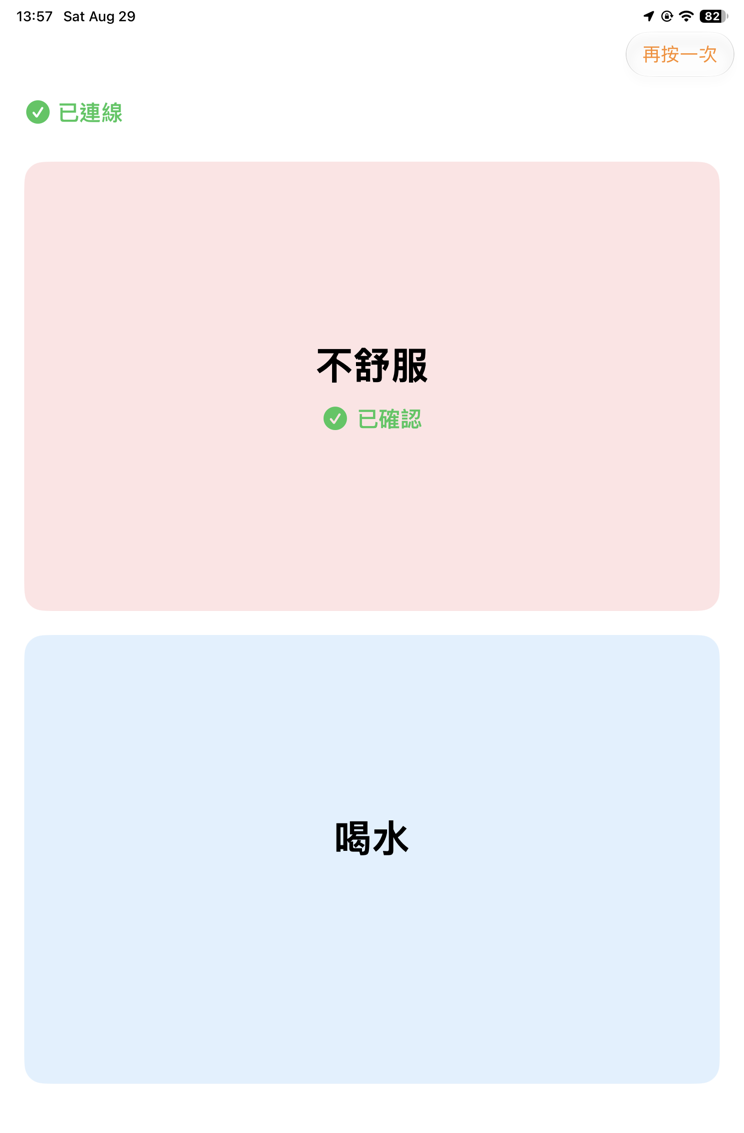
病友端主畫面,左上角綠色已連線,畫面上是不舒服與喝水兩個大格子
病友端平常就停在這個畫面,讓它一直開著。

左上角是連線狀態。上圖是兩台都設定好之後的樣子;你現在照顧者端還沒設定,所以那裡會是橘色的「未連線」——那是正常的,等第二台設定完就會變綠。

格子按一下就送出,沒有確認步驟。如果送出呼叫需要按兩次或長按,只能用眼球控制的人就沒辦法求救。

4加入需要的項目

預設只有「不舒服」和「喝水」。翻身、抽痰、上廁所、開冷氣、想聊天——每個家庭需要的不一樣,都可以自己加。

進入設定要連按兩次

右上角的「設定」按第一次會變成橘色的「再按一次」,三秒內再按一次才會進去。
病友端主畫面右上角的按鈕變成橘色的再按一次
三秒內沒有再按,就會自己變回「設定」。

這是為了擋住眼控誤觸——病友被自己不小心帶進設定畫面之後,可能沒有能力自己回來。

編輯呼叫項目
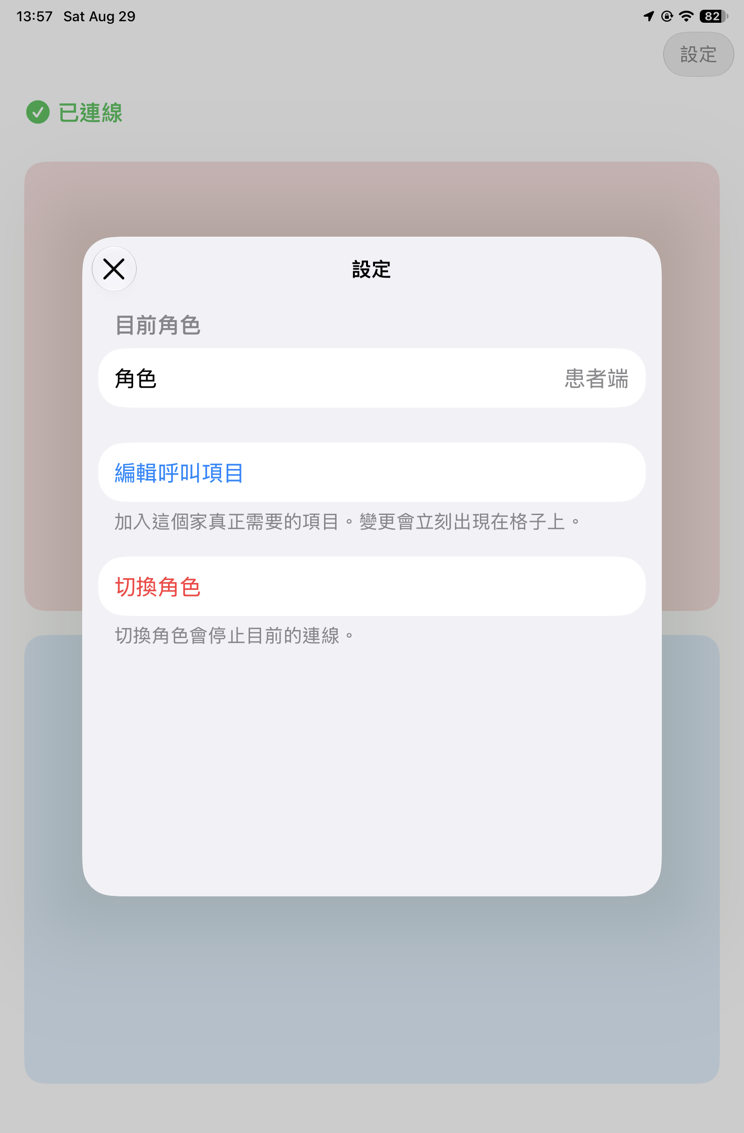
病友端設定畫面,有角色、編輯呼叫項目、切換角色三個項目
選「編輯呼叫項目」。
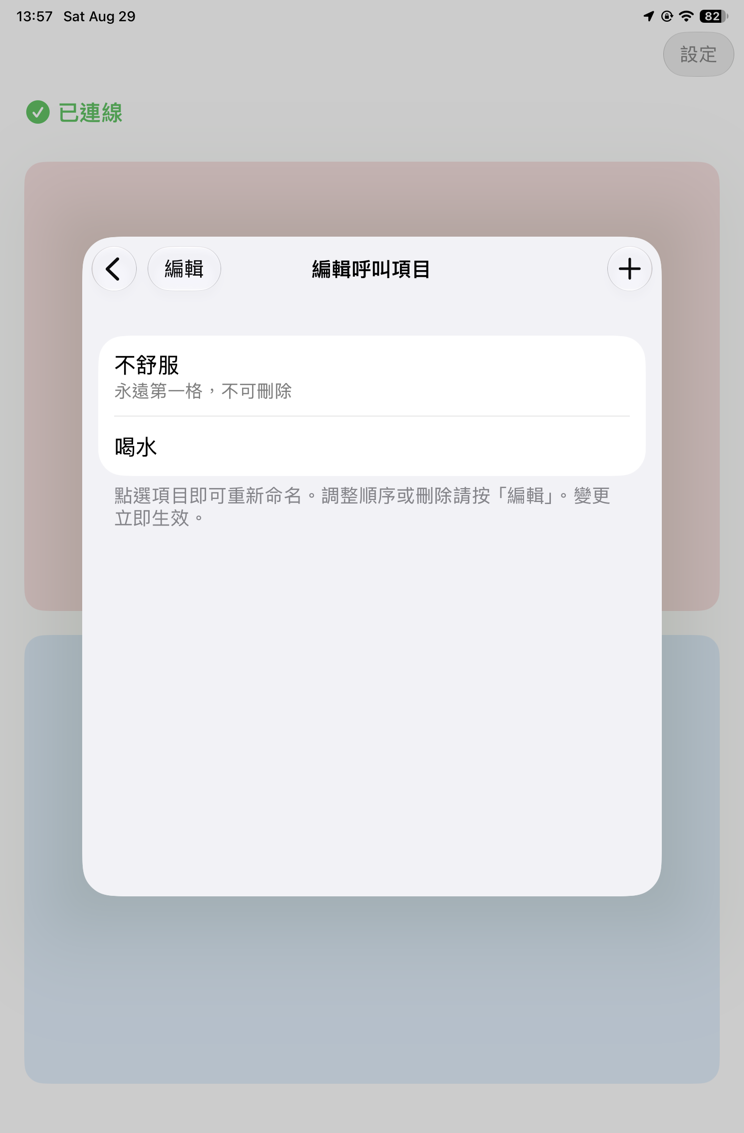
編輯呼叫項目畫面,列出不舒服與喝水
點一下項目名稱可以重新命名。
「不舒服」永遠在第一格,不能刪除。它是緊急呼叫,警報行為跟其他項目不同——見兩條規則

新增項目

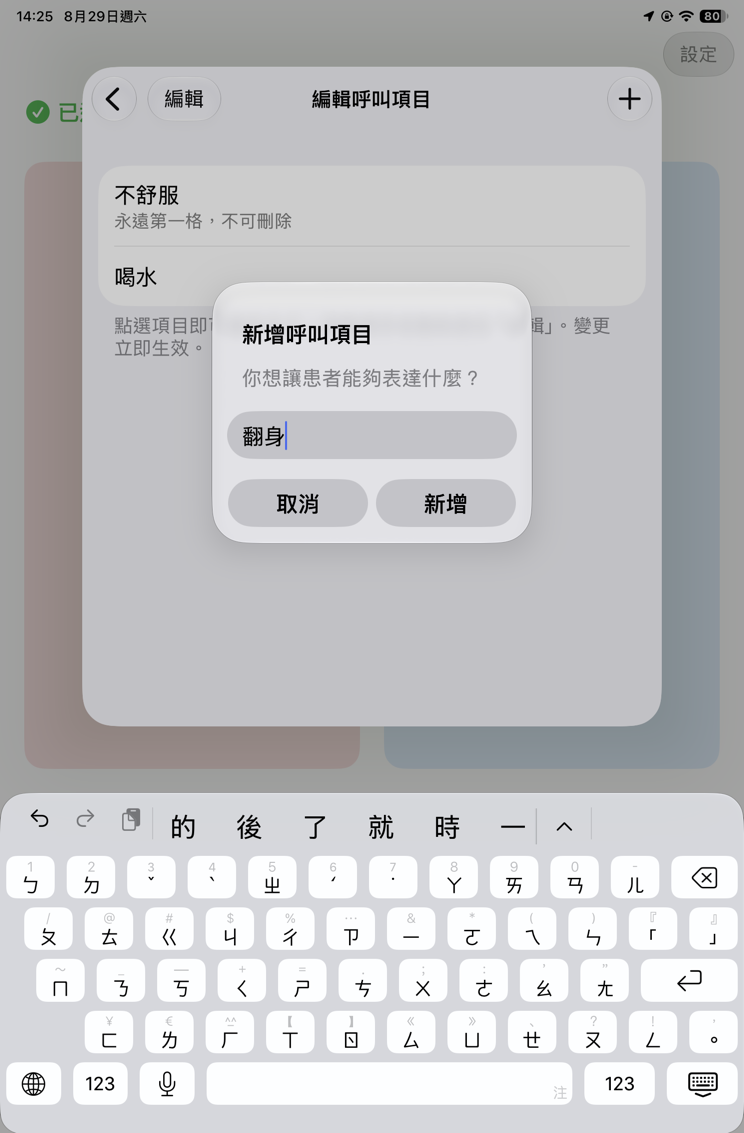
新增呼叫項目的對話框,提示文字為你想讓病友能夠表達什麼,輸入框內有翻身兩字
按右上角的 +,輸入名稱,按「新增」。
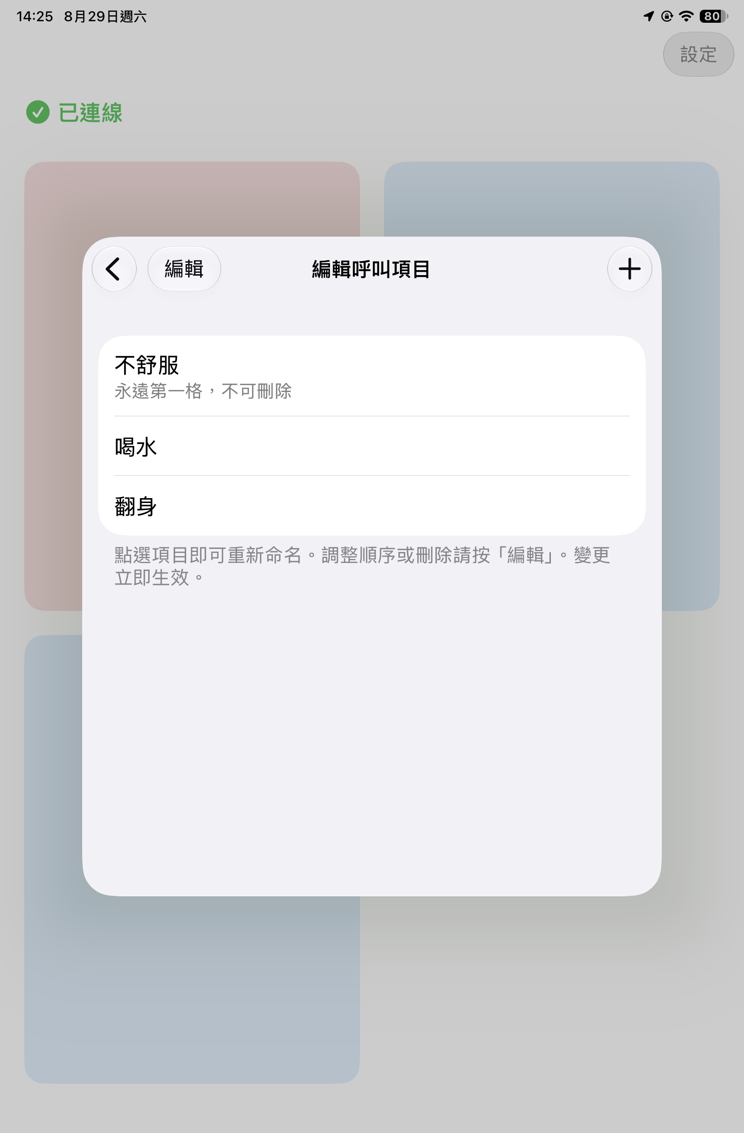
編輯呼叫項目清單,現在有不舒服、喝水、翻身三項
加好之後的清單。
用病友自己會說的話取名。這些字會被照顧者的手機唸出聲音——「翻身」比「更換臥位」好,「悶」比「呼吸不適」好。

排序與刪除

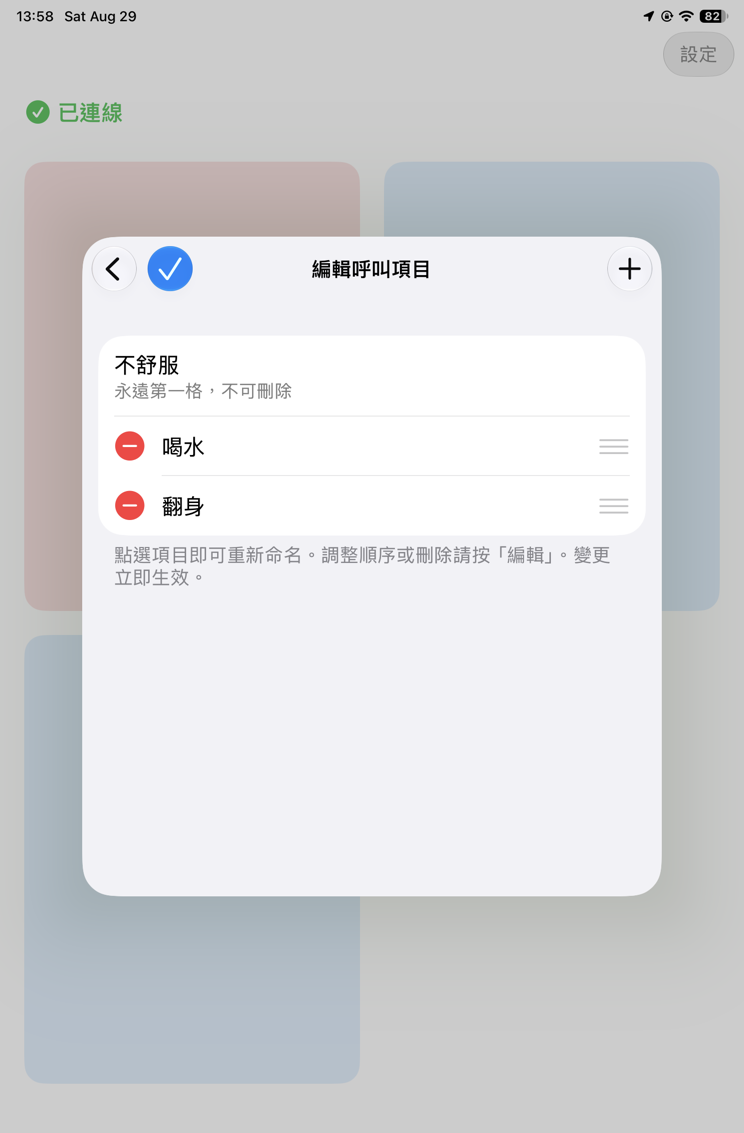
編輯模式,喝水與翻身左側出現紅色減號,右側出現拖曳把手
按左上角「編輯」後可以拖曳排序或刪除。「不舒服」沒有減號,因為不能刪。

加完之後

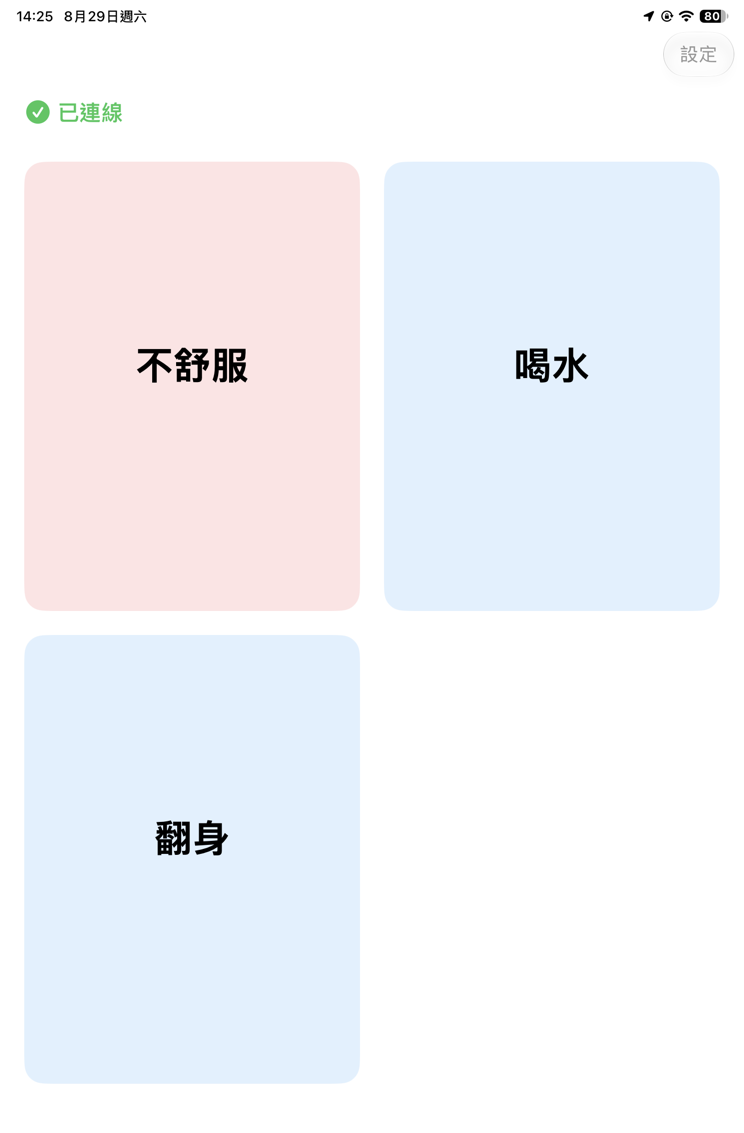
病友端主畫面變成三格,不舒服與喝水在上排,翻身在左下
變更立刻生效,不用重新啟動。
先從三到四格開始。格子越多每格越小,對手指不靈活或使用眼球控制的人是實際的障礙。用一陣子再看真正需要什麼。

5按下格子之後

格子下方會顯示三種狀態之一:

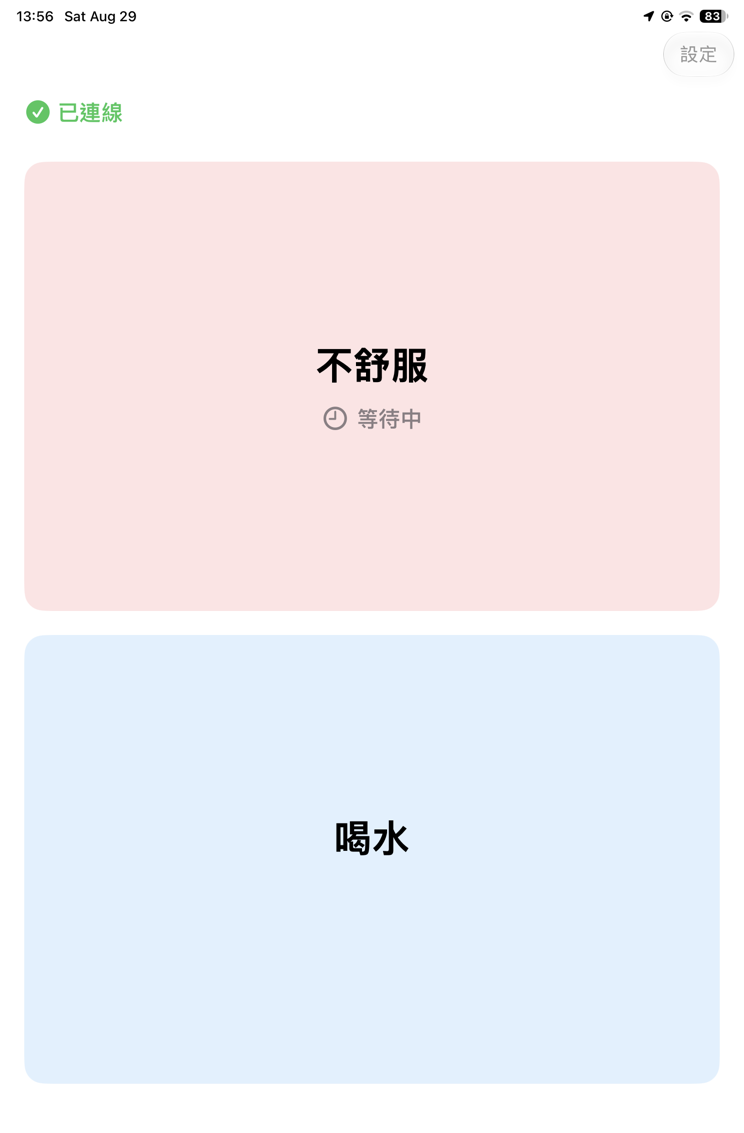
病友端不舒服格子下方顯示時鐘圖示與等待中
等待中——已送出,等照顧者回應。
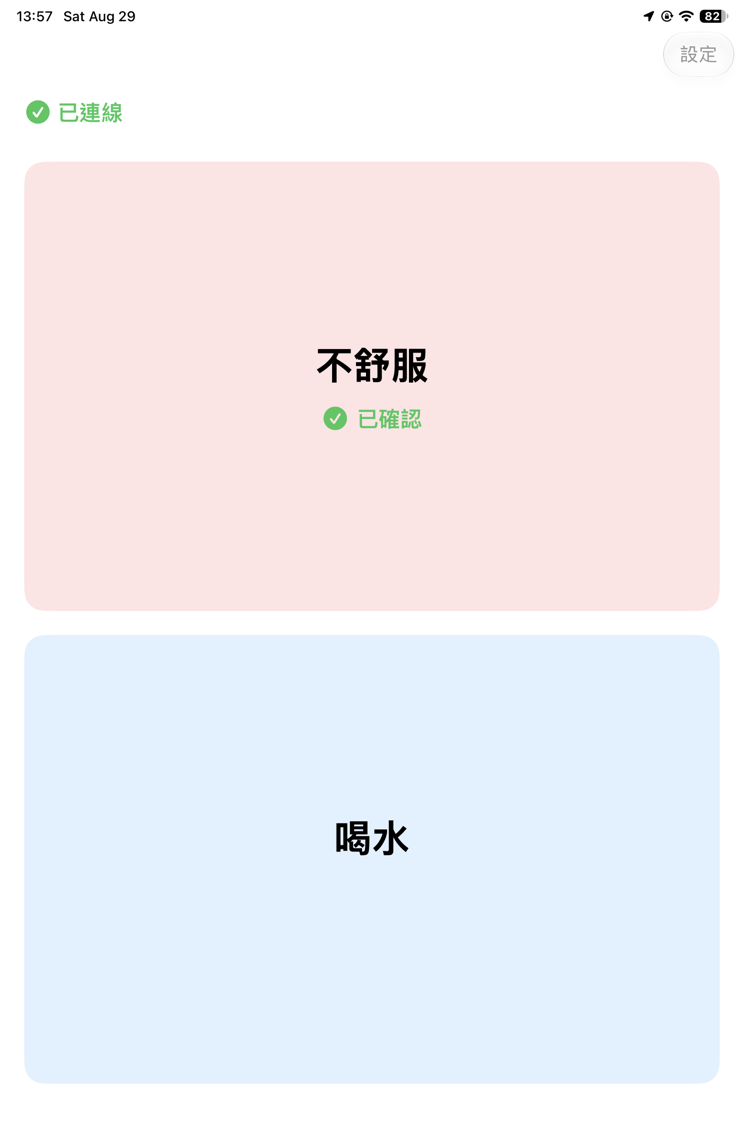
病友端不舒服格子下方顯示綠色勾與已確認
已確認——照顧者按下「已收到」了。
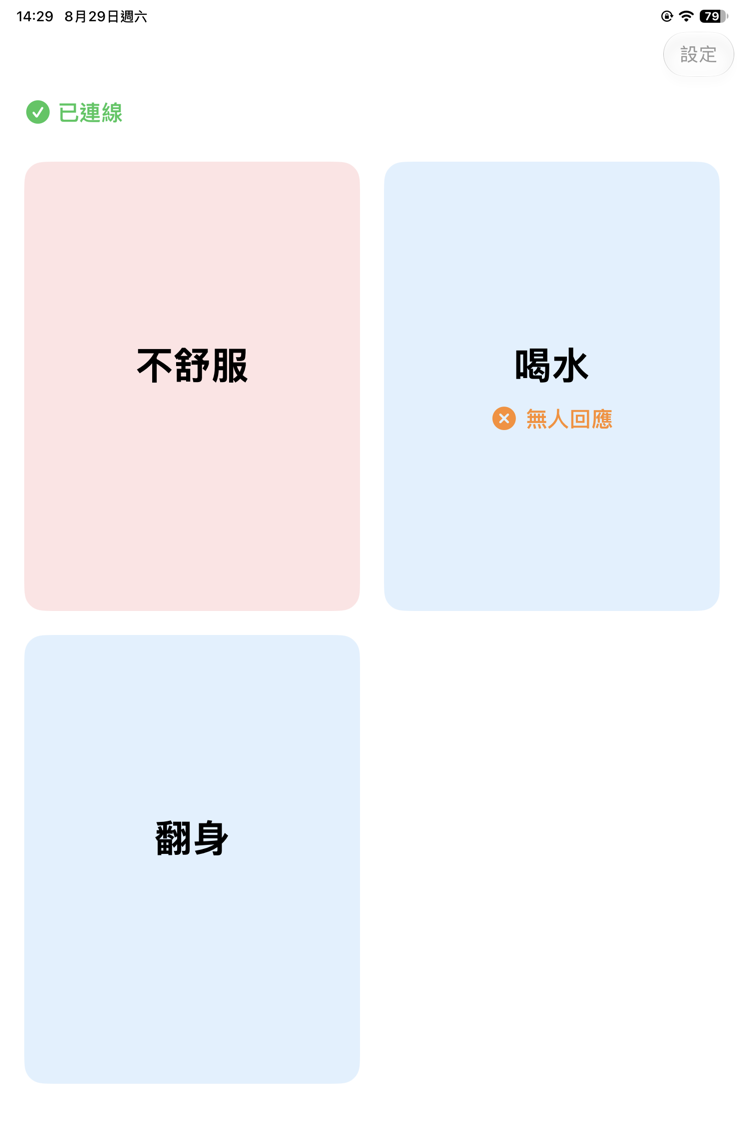
病友端喝水格子下方顯示橘色叉號與無人回應
無人回應——送出後三分鐘沒有人按「已收到」。

「無人回應」不等於「沒送到」。呼叫很可能已經送到照顧者手機、警報也響了,只是他在睡覺或不在旁邊。對病友的意義是一樣的:這條路現在不通,需要換個方式求助

對一個沒辦法再問一次的人來說,知道自己有沒有被聽見跟呼叫本身一樣重要。狀態就寫在格子上,不必問任何人。

6讓它長時間待在床邊

設定完成之後,床邊那台就要一直開著。有三件事值得先做好。

接著電源

沒電就等於整套系統離線,而病友沒有辦法自己去充電。床邊那台建議固定接著電源,不要當成一般平板隨手拿走。

開啟「引導使用模式」

這會把 iPad 鎖在 SideBell 裡,病友誤觸也離不開這個畫面。

  1. iOS「設定」→「輔助使用」→「引導使用模式」,打開它
  2. 回到 SideBell,連按三下側邊按鈕(或主畫面按鈕)
  3. 按「開始」

要解除同樣是連按三下,再輸入密碼。

App 沒辦法自己開啟這個模式——iOS 不提供這個 API,只能由你在裝置上手動設定。這也是為什麼它得寫在教學裡,而不是做成 App 內的一個開關。

不要從多工畫面把 App 滑掉

被滑掉之後 SideBell 完全不會運作,而病友沒有能力自己把它打開。這是 iOS 的規則,不是這個 App 的缺陷。開啟引導使用模式之後,誤滑基本上不會發生。

自動鎖定不用你去改。病友端會自己停用它——如果螢幕暗掉,只能用眼球控制的病友無法把裝置喚醒(眼球追蹤在鎖定畫面上不運作),整套系統等於離線,而他沒有任何辦法讓它回來。

第二章 · 照顧者端

照顧者隨身攜帶的那台,通常是手機。呼叫會在這裡響起來。

1勾選說明,允許藍牙

跟病友端一樣:先勾選「我已了解上述說明」,角色卡片才會變成可以按。
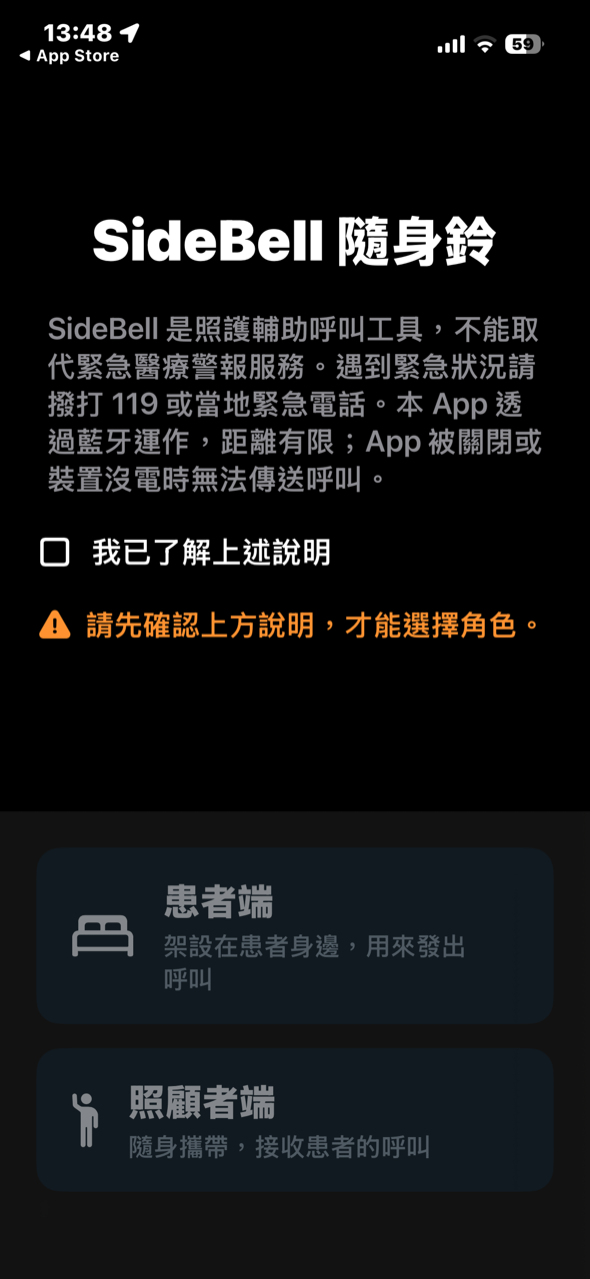
照顧者端 iPhone 上的說明畫面,橘色文字提示請先確認上方說明
沒勾選之前,卡片按不動。
iPhone 上詢問是否允許 SideBell 尋找藍牙裝置
勾選的那一刻跳出來。按「允許」

2選擇角色

「照顧者端」

3允許通知

進入呼叫清單之後,系統會再問一次。照顧者端比病友端多這一個權限。
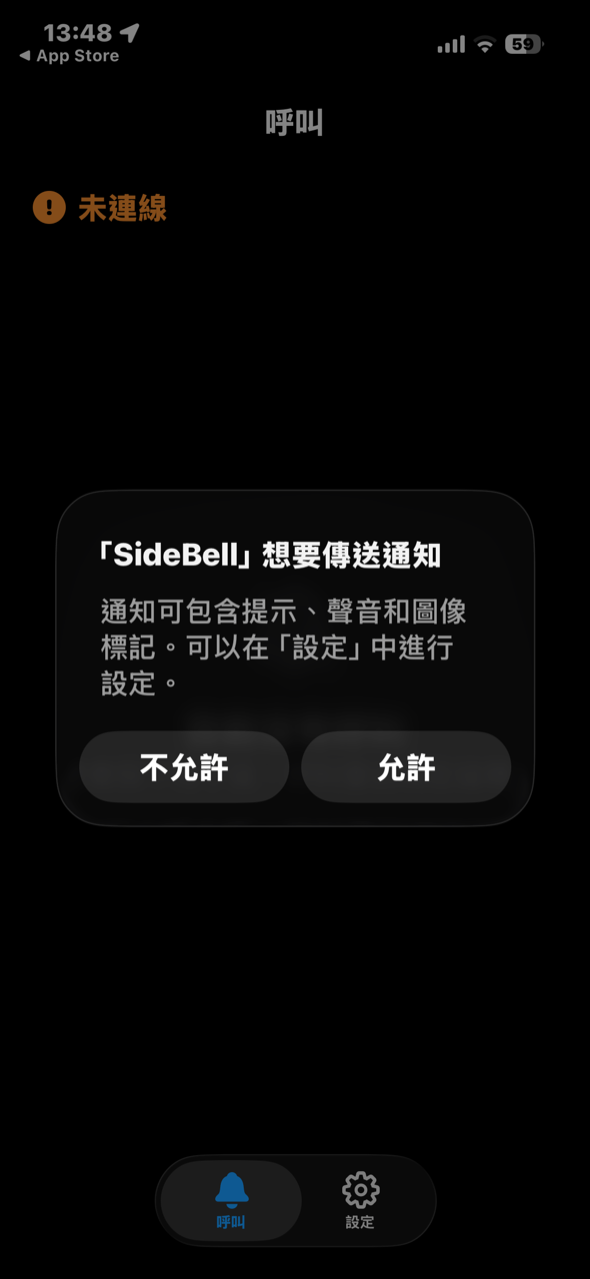
iPhone 上詢問是否允許 SideBell 傳送通知
「允許」
通知一定要允許。手機鎖著、放在口袋時,呼叫要靠通知才會顯示。不允許的話,只有 App 剛好開著才看得到呼叫。

4確認連上了

不用配對、不用輸入代碼、不用去 iOS 的「設定 → 藍牙」裡找 SideBell(那裡找不到,是正常的)。兩台 App 都開著、距離夠近,它們會自己連上。
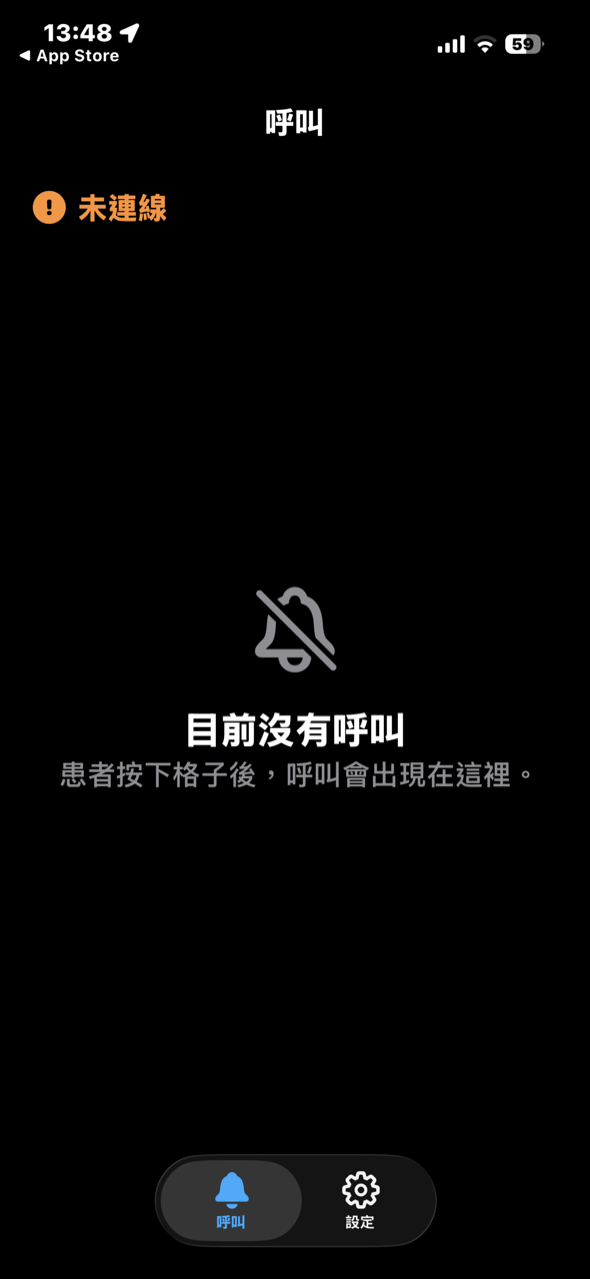
照顧者端呼叫清單,上方橘色未連線
連上之前
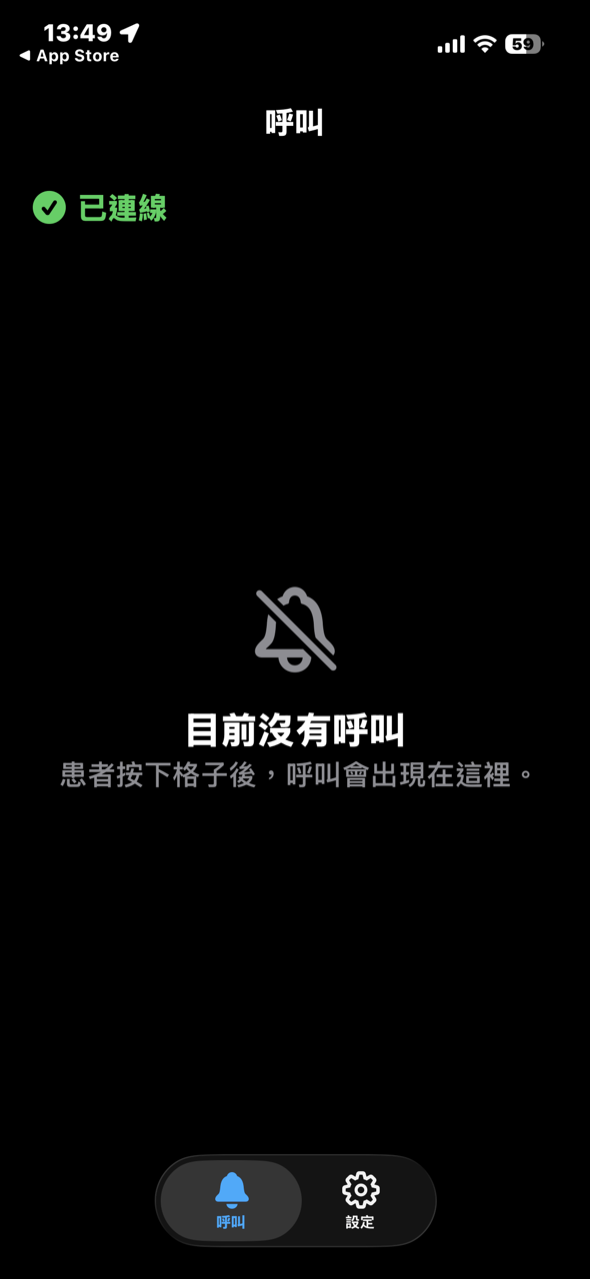
照顧者端呼叫清單,上方綠色已連線
連上之後。通常幾秒內就會自己接上。

回頭看病友端,左上角也應該變綠。兩台都綠色才算真的通了。等了一分鐘還是橘色,看「遇到問題」。

5收到呼叫時

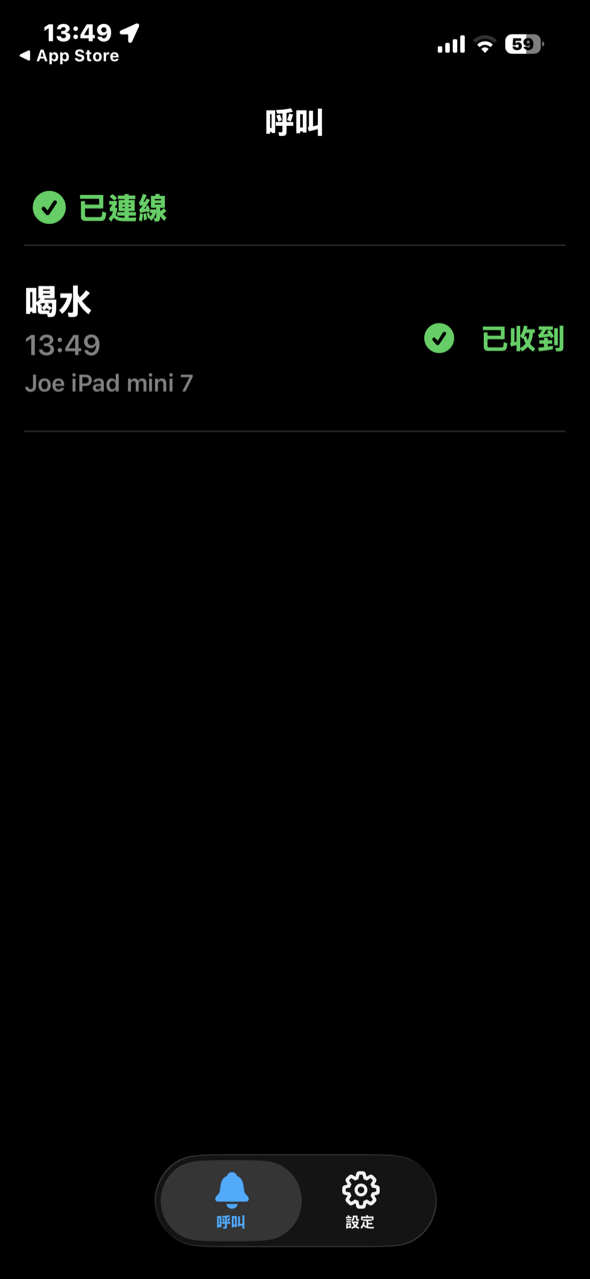
手機會響起警報,並唸出項目名稱,不用看螢幕也知道病友要什麼。

手機沒在用的時候
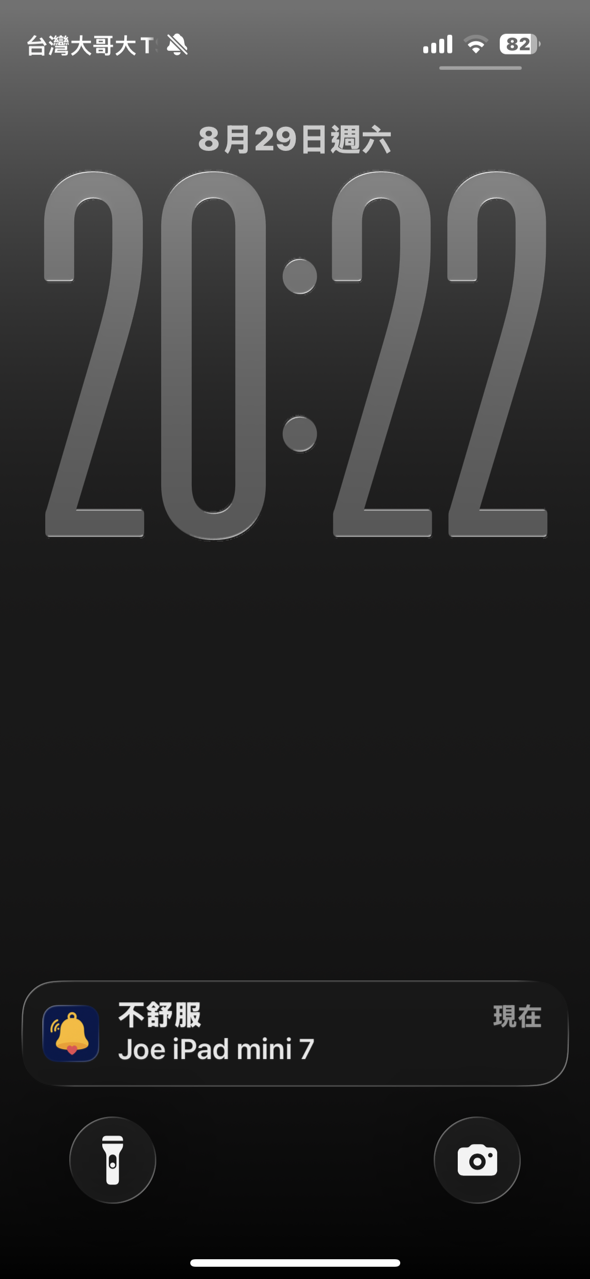
iPhone 鎖定畫面下方出現不舒服的通知,來源是 Joe iPad mini 7,狀態列有靜音圖示
螢幕鎖著時,通知出現在鎖定畫面。
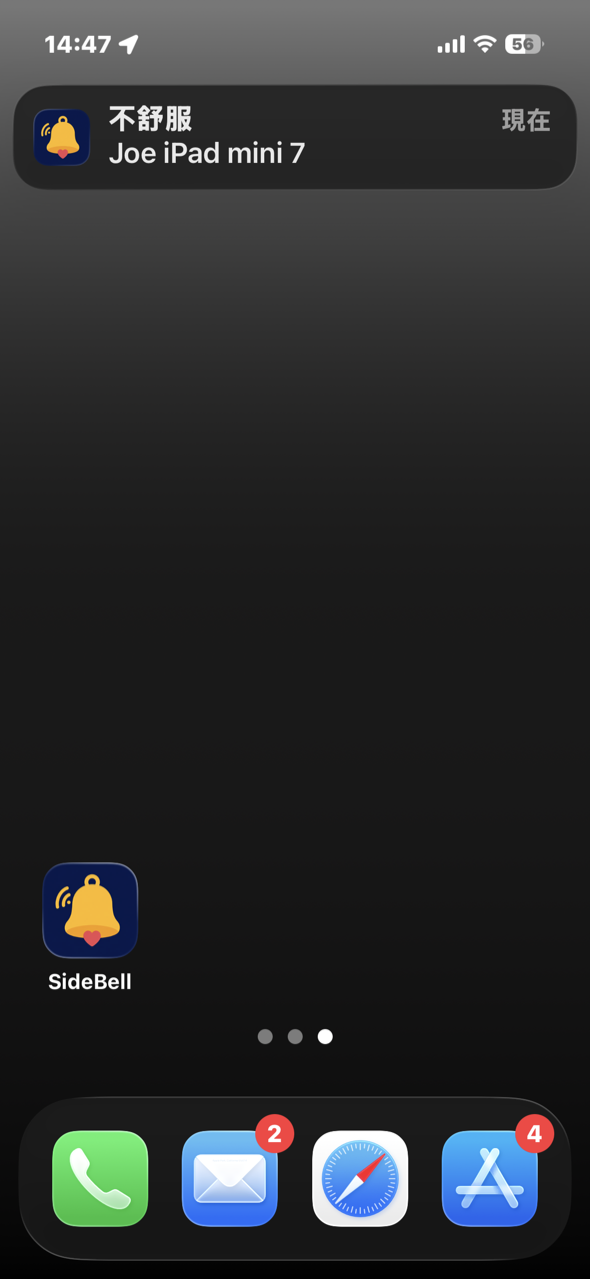
iPhone 主畫面上方出現不舒服的橫幅通知
在別的畫面時,從上方以橫幅跳出來。
手機轉靜音,SideBell 的警報還是會響。上面左圖的狀態列就有靜音圖示,而呼叫照樣進來。

回應呼叫

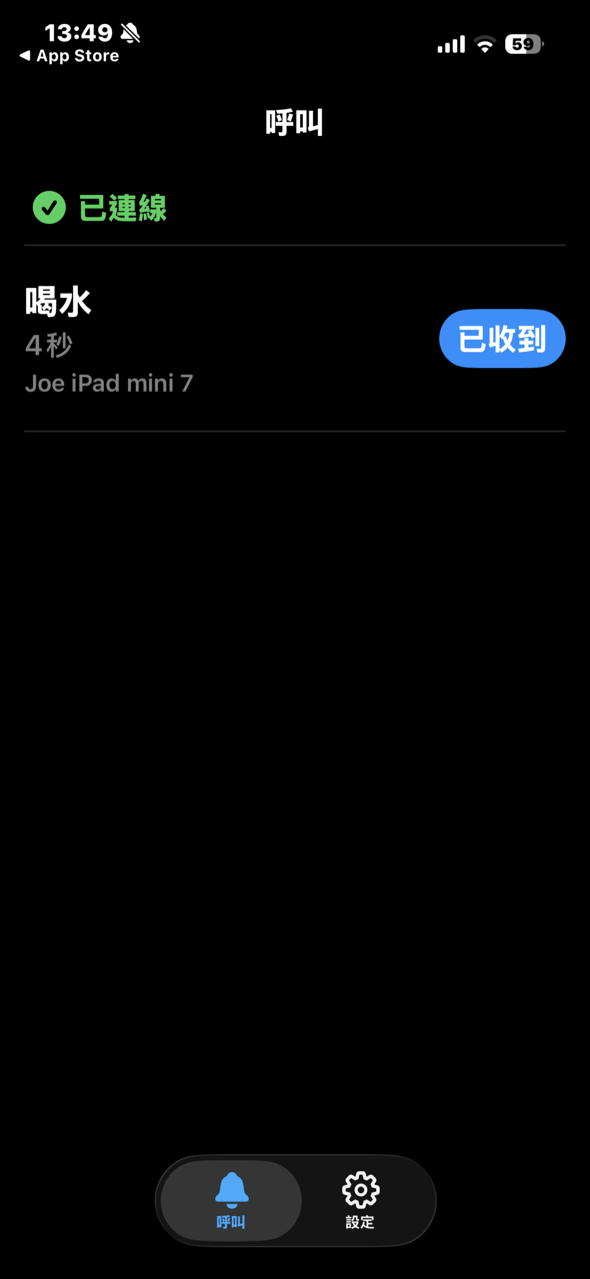
照顧者端收到喝水的呼叫,右側有藍色的已收到按鈕
按藍色的「已收到」
按下已收到之後,變成綠色勾勾與時間
病友端會同時看到「已確認」。

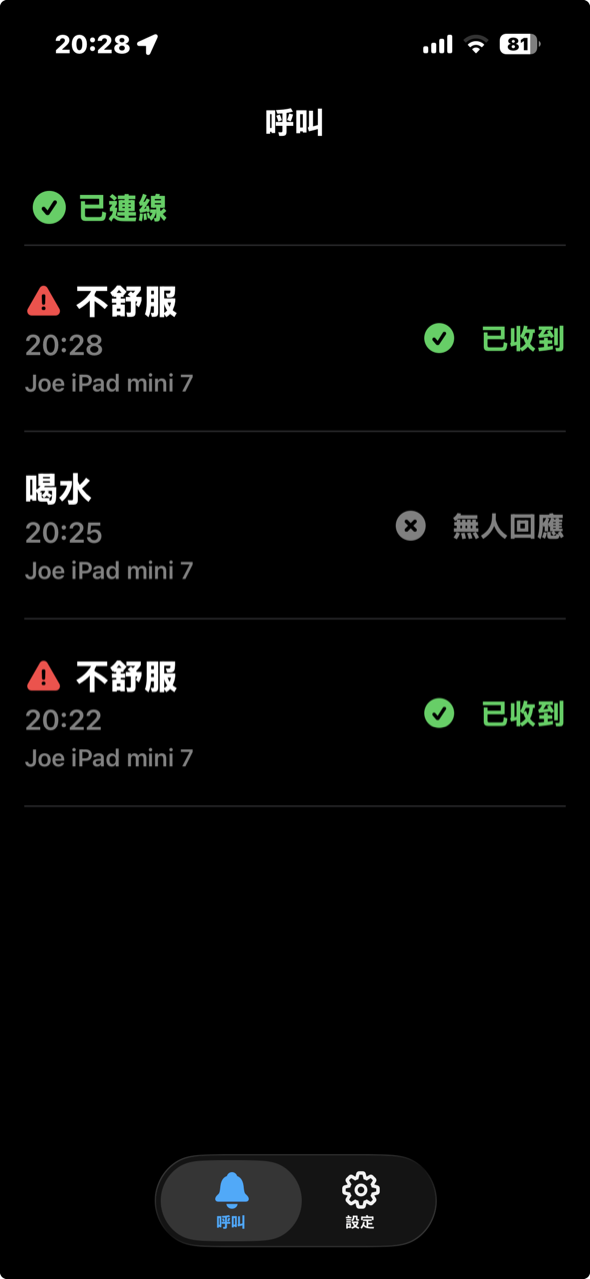
清單上的樣子

照顧者端清單,由上到下是不舒服已收到、喝水無人回應、不舒服已收到,緊急項目左側有紅色警告圖示
每則呼叫都帶著自己的狀態與時間。「不舒服」左邊有紅色的警告圖示,一眼就能跟其他項目分開。

兩條規則

「不舒服」
緊急呼叫
其他所有項目
照顧者端的警報 重複響,直到有人按「已收到」或滿三分鐘 只響一次
三分鐘沒人回應 變成「無人回應」 一樣變成「無人回應」

重複響鈴只有「不舒服」有;三分鐘的期限,每一則呼叫都一樣。上面那張「無人回應」的截圖,格子就是「喝水」。

遇到問題

一直顯示「未連線」

  1. 兩台的 SideBell 都開著嗎?App 從多工畫面被滑掉就不會運作了。
  2. 兩台的藍牙都開著嗎?看一下 iOS 控制中心。
  3. 距離太遠?先把兩台放在一起確認能連上,再拉開找出這個家實際可用的範圍。
  4. 兩台選成同一個角色了?都選「照顧者端」的話永遠連不上。到設定裡看「角色」那一列。

一直是「等待中」

呼叫送出了,但照顧者還沒按「已收到」。滿三分鐘後會變成「無人回應」。

不小心按到「不允許」

權限只問一次,之後 App 裡不會再跳出來。到 iOS 的「設定」往下滑找到「SideBell」,把「藍牙」打開;照顧者端還要開「通知」。

換裝置或交換角色

到設定裡按紅色的「切換角色」。切換角色會停止目前的連線,換完兩台都要重新確認。
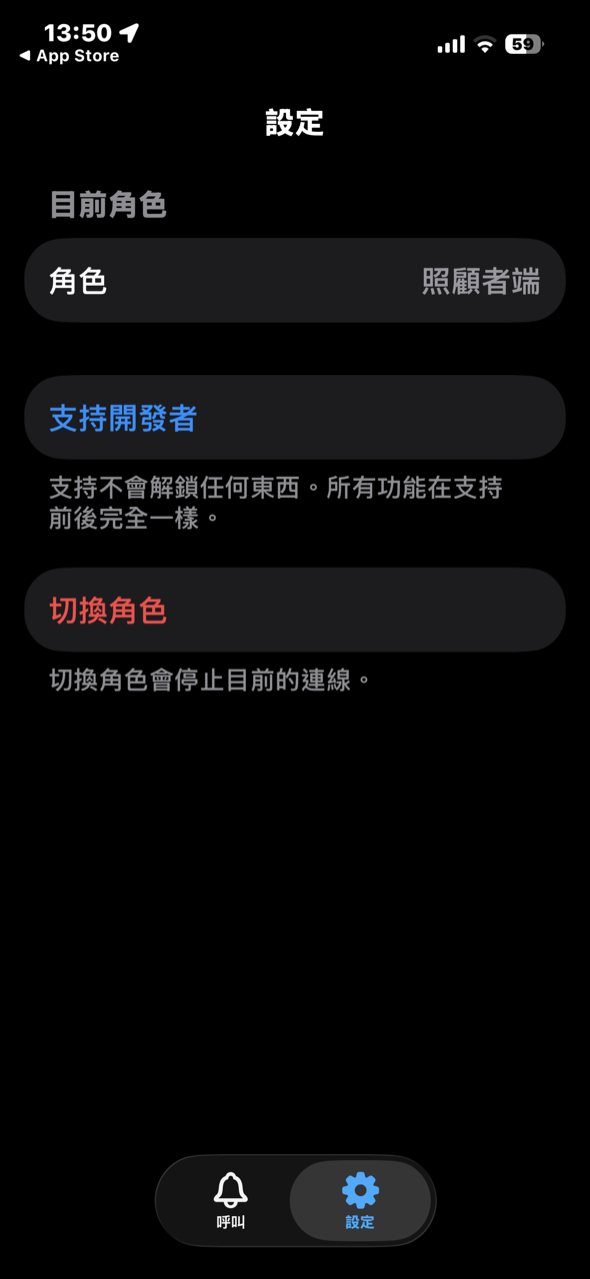
照顧者端設定畫面,有角色、支持開發者、切換角色三個項目
照顧者端的設定。病友端沒有「支持開發者」——病友端完全沒有跟付費有關的東西。

還有問題?

來信 shinren.pan@gmail.com,或看 GitHub 上的原始碼。App 內的「支持開發者」是選用的贊助,不解鎖任何功能

SideBell 不能取代緊急醫療警報服務,緊急狀況請撥打 119。開始依賴它之前,請和你照顧的人一起,在實際會使用的地方先測試過。